
ما هو TS؟ كيفية تعديل ملفات TS بسهولة؟

ملخص
كثير من الناس لم يسمعوا عن TS لأنه ليس شائعًا مثل MP4. فما هو TS؟ وكيف يمكن تعديل ملفات TS؟ سنقدم لكم مزيدًا من التفاصيل حول TS.
الجزء 1: ما هو TS؟
يُستخدم تنسيق PS في الوسائط المستقرة والموثوقة مثل أقراص DVD وCD، بينما يُصمم تنسيق TS للإرسال الأقل موثوقية مثل البث الأرضي أو الفضائي. كلاهما يعتمد على تدفقات أولية مجمعة (PES)، لذا يمكن تحويلهما إلى بعضهما البعض.
● تخصيص عرض النطاق الديناميكي: نظرًا لثبات طول النقل، يمكن تخصيص بيانات الفيديو والصوت بمرونة في الوقت الفعلي.
● قابل للتطوير
● قابل للتوسيع
● مكافحة التدخل
● مجموعة الاستقبال منخفضة التكلفة
الجزء 2: نطاق تطبيق TS
يُستخدم TS عادةً في أنظمة البث مثل DVB و ATSC. يحدد تدفق النقل تنسيق حاوية مع ميزات تصحيح الأخطاء ونمط التزامن للحفاظ على سلامة الإرسال عندما يتدهور القناة الناقلة للتدفق. يُستخدم غالبًا في برامج التلفزيون الرقمي عالي الدقة.
تم تطوير بروتوكول HTTP Live Streaming بواسطة شركة أبل ، حيث يقوم بتقسيم بث الفيديو أو نقله جزءًا بجزء، أو تشغيل الفيديوهات بشكل متتابع عبر عناوين ملفات TS المقدمة.
تنسيق TS ، المغلف بواسطة MPEG-2 أو VC-1 ، هو أيضًا تنسيق الحاوية لأقراص البلوراي وفيديوهات الوضوح العالي الكامل. عادةً ما تكون ملفات TS ذات جودة عالية وكبيرة ودقيقة، ويفضلها محبو الفيديوهات عالية الوضوح.
تم تكييف TS للاستخدام مع الكاميرات الرقمية ، ومسجلات الفيديو ومشغلاته بإضافة حقل رمز زمني مكون من 4 بايت. ويستخدم أيضًا لمزامنة تدفقات الفيديو من عدة كاميرات في إعداد متعدد الكاميرات.
الجزء 3: كيفية فتح ملفات TS؟
| Windows | برامج لفتح ملفات TS |
| Roxio Creator NXT Pro 7 | |
| Corel VideoStudio 2019 | |
| Audials One 2019 | |
| VideoLAN VLC | |
| DAUM PotPlayer | |
| MAC | Roxio Popcorn |
| Apple DVD Player | |
| VideoLAN VLC Media Player | |
| Aiseesoft Mac Video Converter Ultimate | |
| Squared 5 MPEG Streamclip | |
| Linux | VideoLAN VLC |
| SMP Player |
الجزء 4: كيفية تحويل TS إلى MP4
| TS | MP4 | |
|---|---|---|
| امتداد الملف | .ts | .mp4 |
| تنسيق ترميز الفيديو | MPEG-2/H.264/H.265 | H.264/H.265/MPEG-4 إلخ |
| تنسيق ترميز الصوت | AC-3/DTS/LPCM إلخ | MP3/AAC/AC-3 إلخ |
| إضافة علامات الفصل | √ | √ |
| مدعوم بوسائط البث | √ | √ |
| مدعوم من الجهاز المحمول | × | √ |
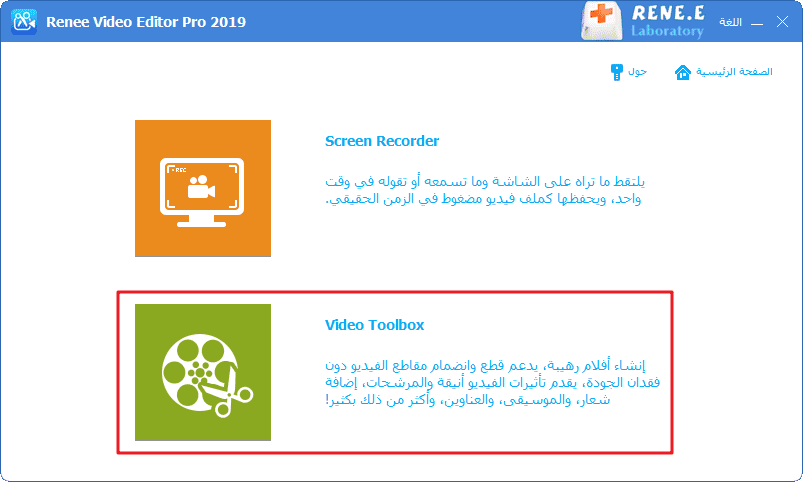
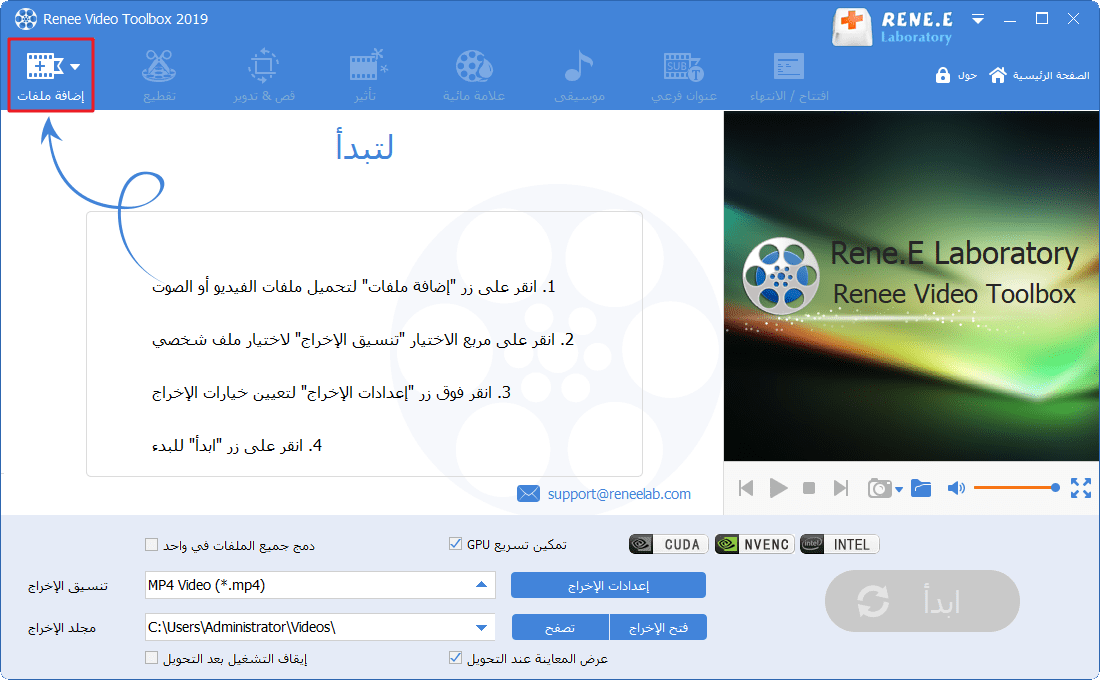
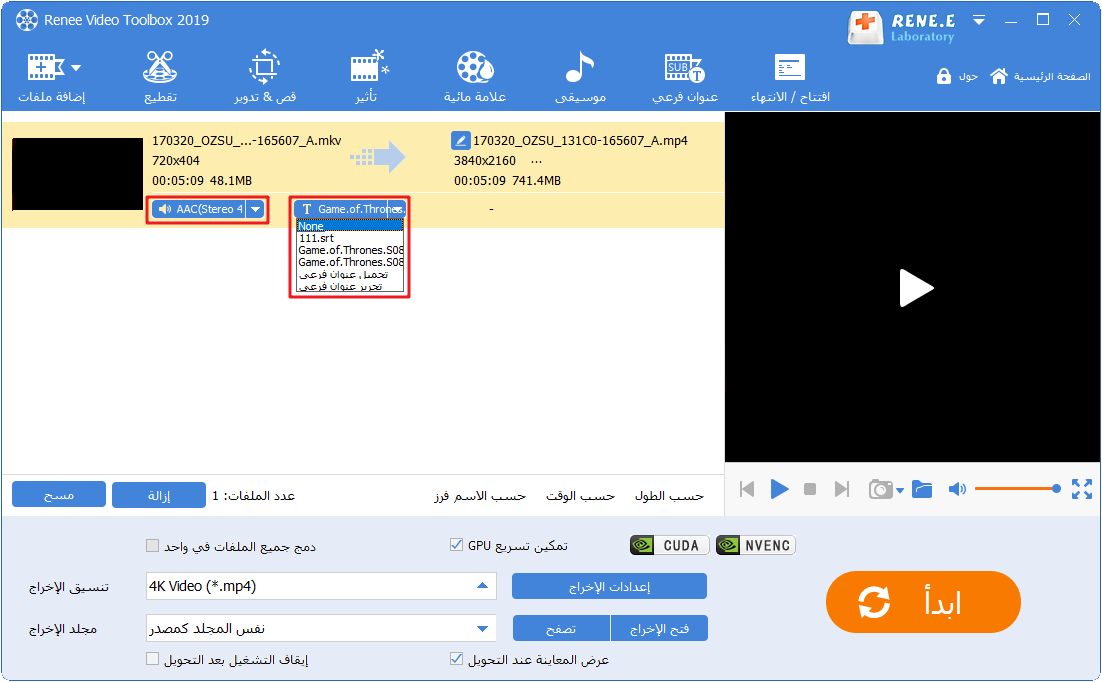
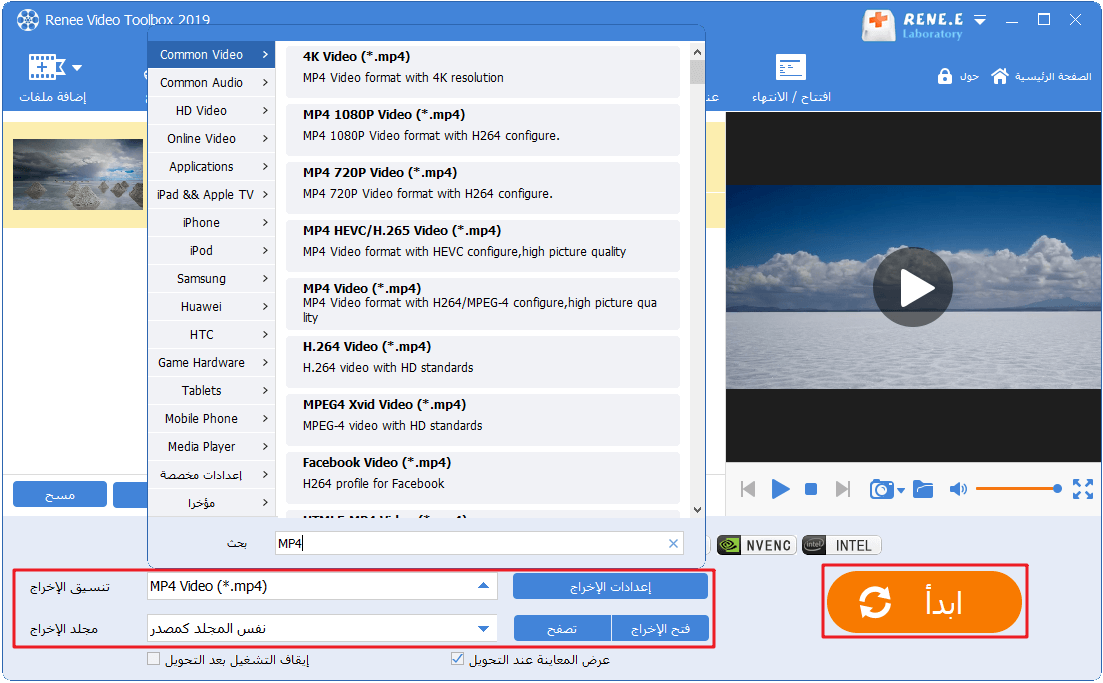
1. استخدم Renee Video Editor Pro

تسجيل الشاشة تسجيل الشاشة وتسجيل الصوت من الكمبيوتر أوالميكروفون. يقدم خطة التسجيل الشاشة التلقائي.
إعدادات متقدمة لتسجيل الشاشة يمكن للمستخدمين تسجيل الشاشة حسب الرغبة وتخصيص وقت التسجيل، إعداد حجم النافذة ودقة ومعدل الإطار وتعيين تأثيرات خاصة للماوس.
تحويل التنسيق دعم تحويل مقاطع الفيديو والصوت إلى صيغ مختلفة.
تخصيص وضع الضغط دعم تشفير وحفظ الفيديو والصوت.
تحرير الفيديو دمج، اقتصاص، تدوير، قطع وتحويل الفيديو بسهولة. يمكنه إضافة ترجمات وموسيقى الخلفية، وصنع الافتتاح والنهاية للفيلم، إضافة علامات مائية ومجموعة متنوعة من تأثيرات والخ.
تسجيل الشاشة تسجيل الشاشة وتسجيل الصوت من الكمبيوتر أوالميكروفون.
تحويل التنسيق دعم تحويل مقاطع الفيديو والصوت إلى صيغ مختلفة.
تحرير الفيديو دمج، اقتصاص، تدوير، قطع وتحويل الفيديو بسهولة.
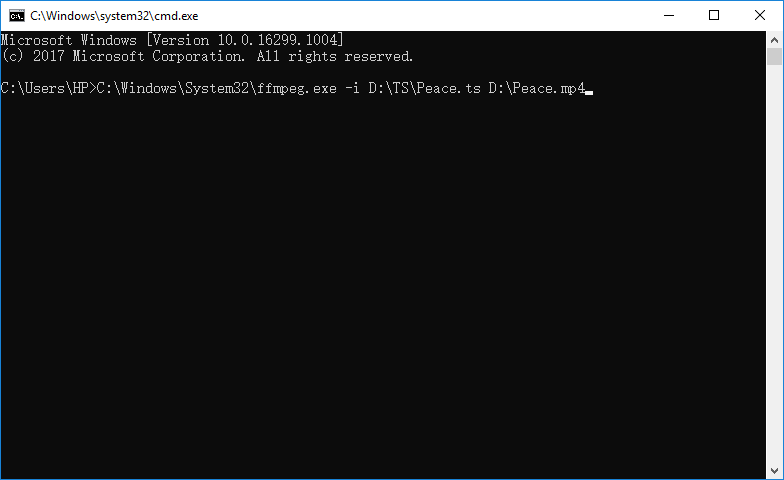
2. استخدام FFmpeg
الجزء 5: كيفية تعديل ملفات TS
تسجيل الشاشة تسجيل الشاشة وتسجيل الصوت من الكمبيوتر أوالميكروفون. يقدم خطة التسجيل الشاشة التلقائي.
إعدادات متقدمة لتسجيل الشاشة يمكن للمستخدمين تسجيل الشاشة حسب الرغبة وتخصيص وقت التسجيل، إعداد حجم النافذة ودقة ومعدل الإطار وتعيين تأثيرات خاصة للماوس.
تحويل التنسيق دعم تحويل مقاطع الفيديو والصوت إلى صيغ مختلفة.
تخصيص وضع الضغط دعم تشفير وحفظ الفيديو والصوت.
تحرير الفيديو دمج، اقتصاص، تدوير، قطع وتحويل الفيديو بسهولة. يمكنه إضافة ترجمات وموسيقى الخلفية، وصنع الافتتاح والنهاية للفيلم، إضافة علامات مائية ومجموعة متنوعة من تأثيرات والخ.
تسجيل الشاشة تسجيل الشاشة وتسجيل الصوت من الكمبيوتر أوالميكروفون.
تحويل التنسيق دعم تحويل مقاطع الفيديو والصوت إلى صيغ مختلفة.
تحرير الفيديو دمج، اقتصاص، تدوير، قطع وتحويل الفيديو بسهولة.
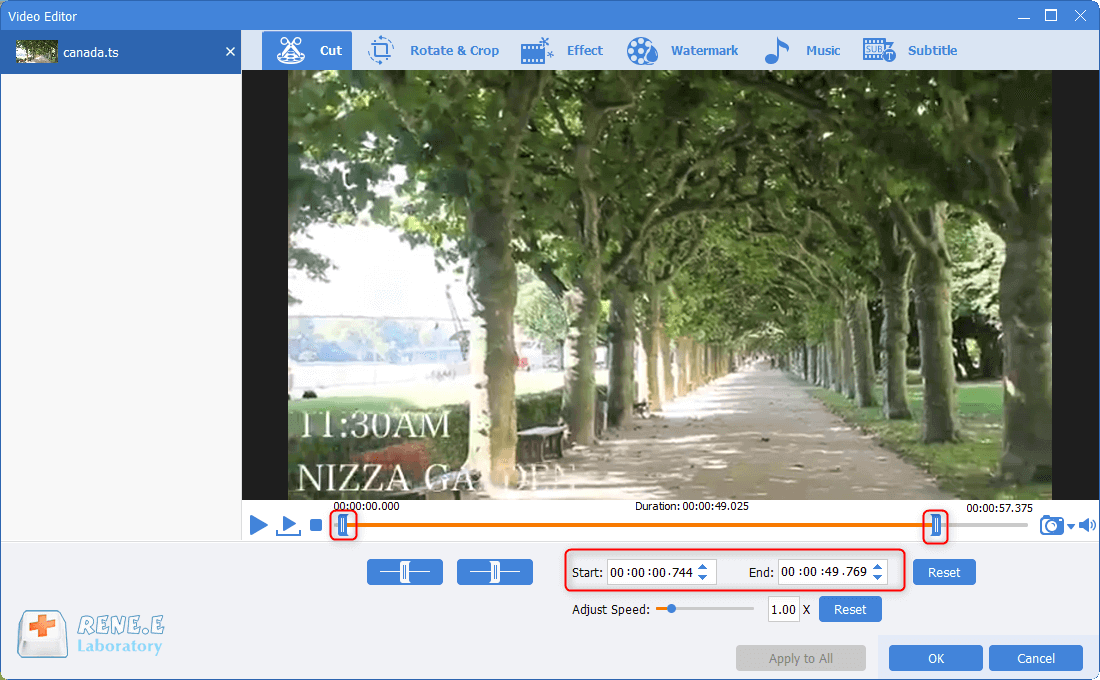
1. قطع
2. الدمج
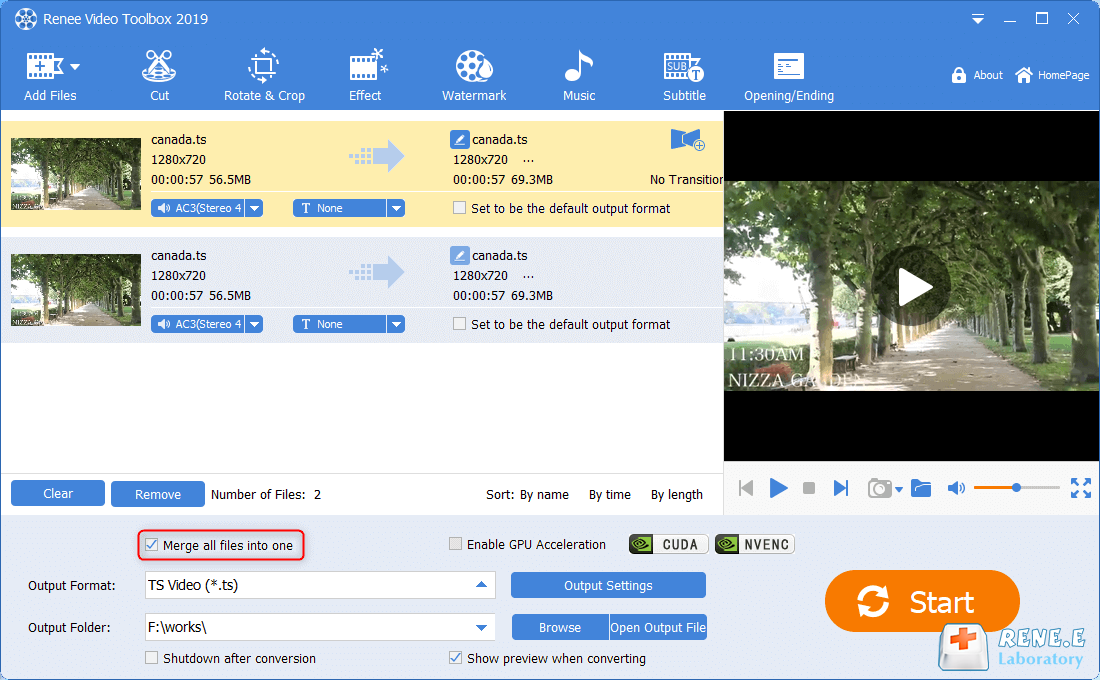
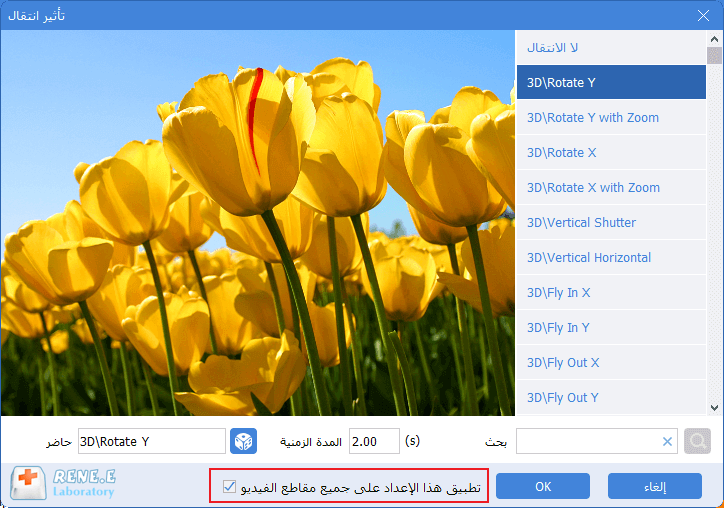
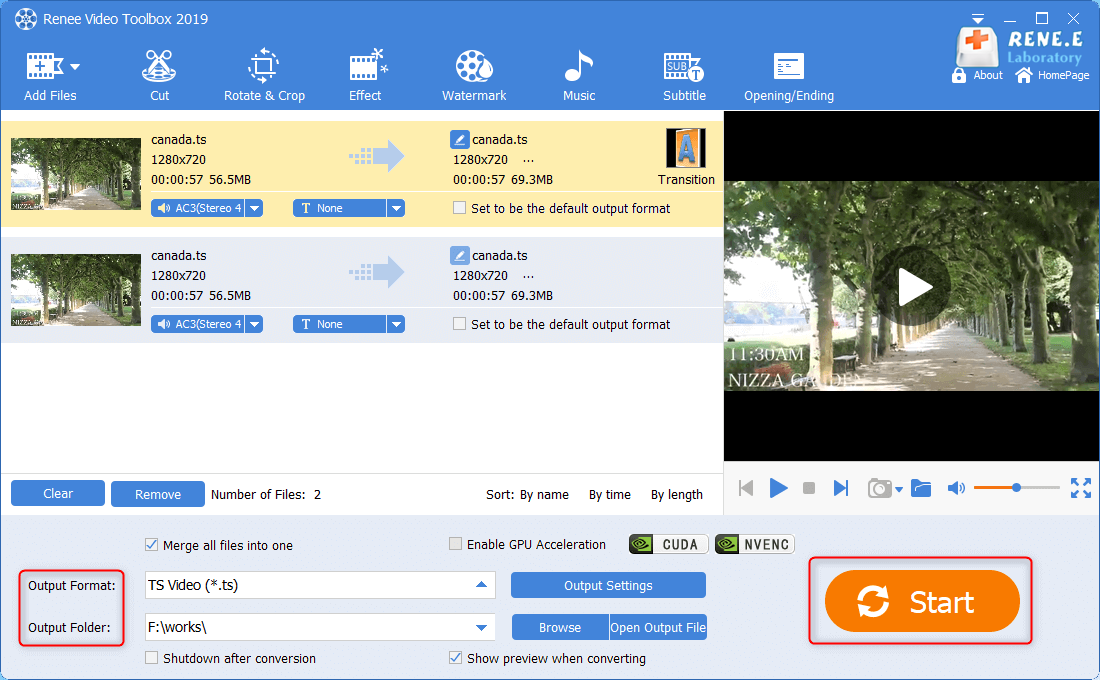
② انقر على [ إضافة ملفات ] لتحديد الفيديوهات المطلوبة. ثم فعّل خيار [ دمج جميع الملفات في واحد ] .
3. الاقتصاص/القلب/التدوير
② ثم انقر فوق [ إضافة ملفات ] .
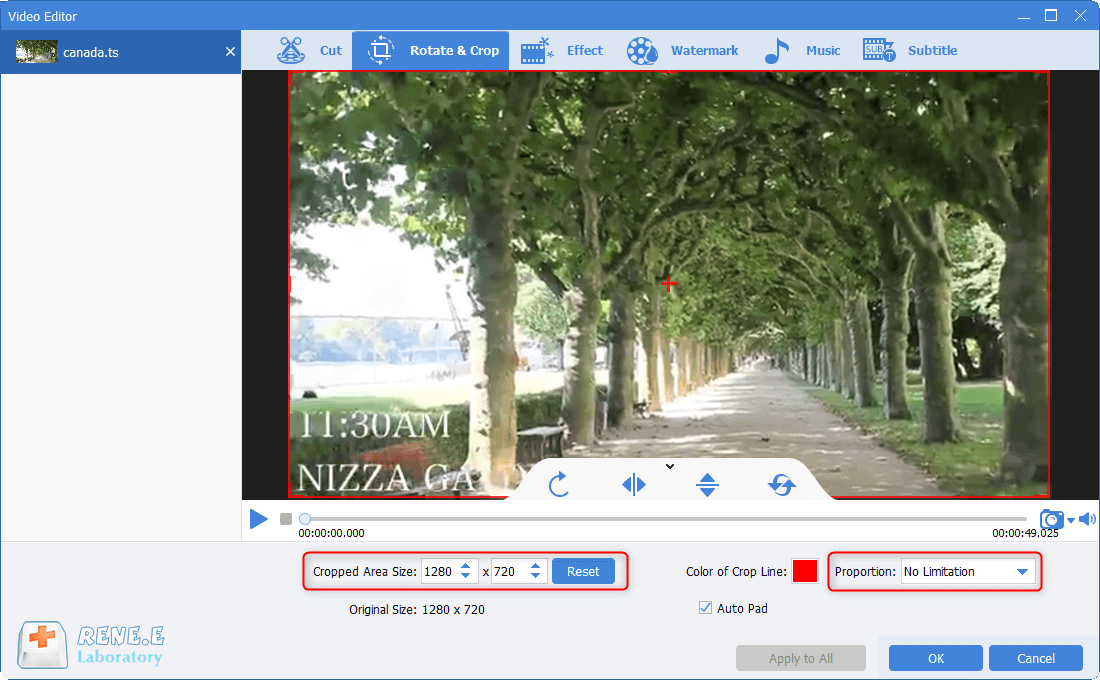
③ انقر على [ تدوير وقص ] . ثم اختر [ تدوير يمين 90 درجة ] ، أو [ انعكاس أفقي ] ، أو [ انعكاس رأسي ] . بالإضافة إلى ذلك، يمكنك قص جزء من شاشة الفيديو يدويًا.
4. إضافة المؤثرات
② انقر فوق [ إضافة ملفات ] لتحديد الفيديو المستهدف.
③ انقر على [ تأثير ]. اختر [ إضافة فلتر ]، أو [إضافة تأثير تكبير/تصغير]، أو [ إضافة تأثير صوتي ] .
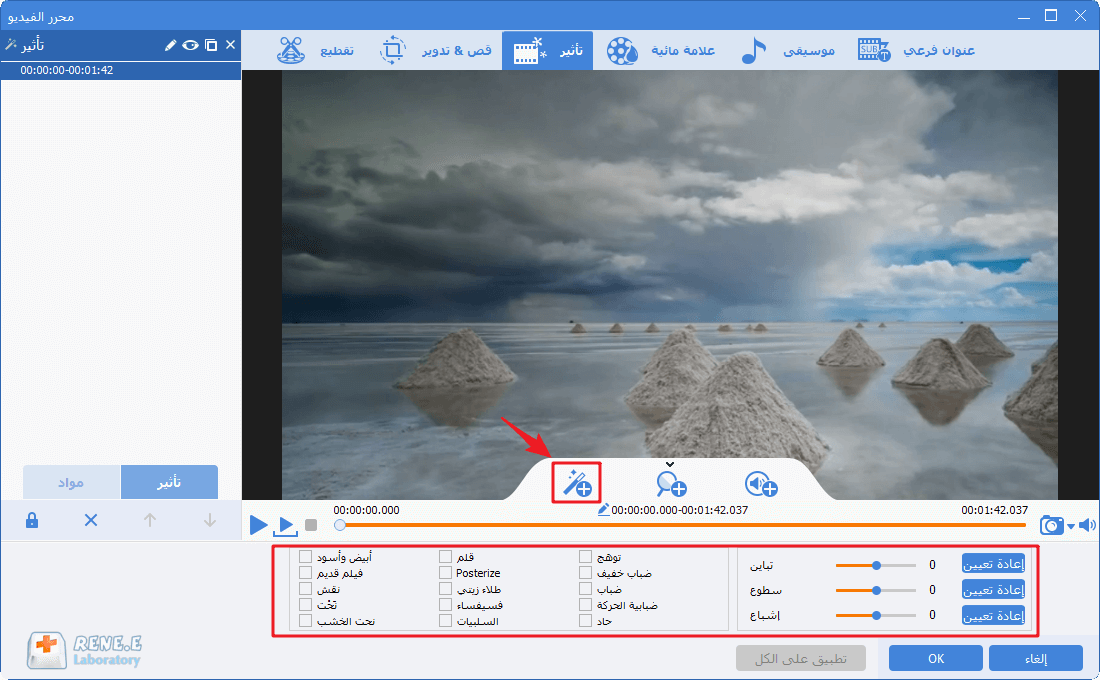
أضف فلترًا أو أكثر ؛ اضبط التباين والسطوع والتشبع.
● إضافة تأثير التكبير/التصغير
اسحب المربع لتحديد الجزء الذي تريد تكبيره؛ حرك شريط التمرير لتحديد الفترة الزمنية أو ضبط وقت البداية والنهاية. يمكنك أيضاً ضبط نسبة التكبير.
● إضافة تأثير صوتي
ارفع صوت الفيديو أو اخفضه باستخدام هذه الوظيفة.
5. إضافة علامة مائية
② انقر فوق [ إضافة ملفات ] لتحديد الفيديو المستهدف.
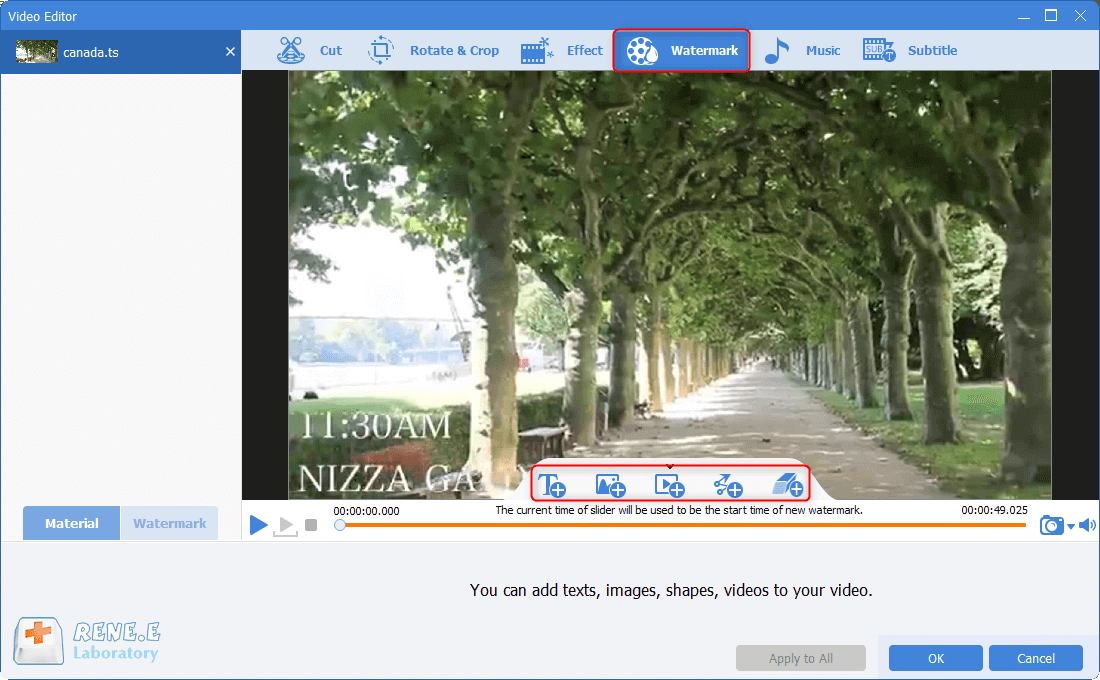
③ انقر على [ العلامة المائية ]. اختر لإضافة نص/صورة/فيديو/شكل كعلامة مائية، أو لإزالتها.
6. إضافة موسيقى خلفية
② انقر فوق [ إضافة ملفات ] لتحديد الفيديو المستهدف.
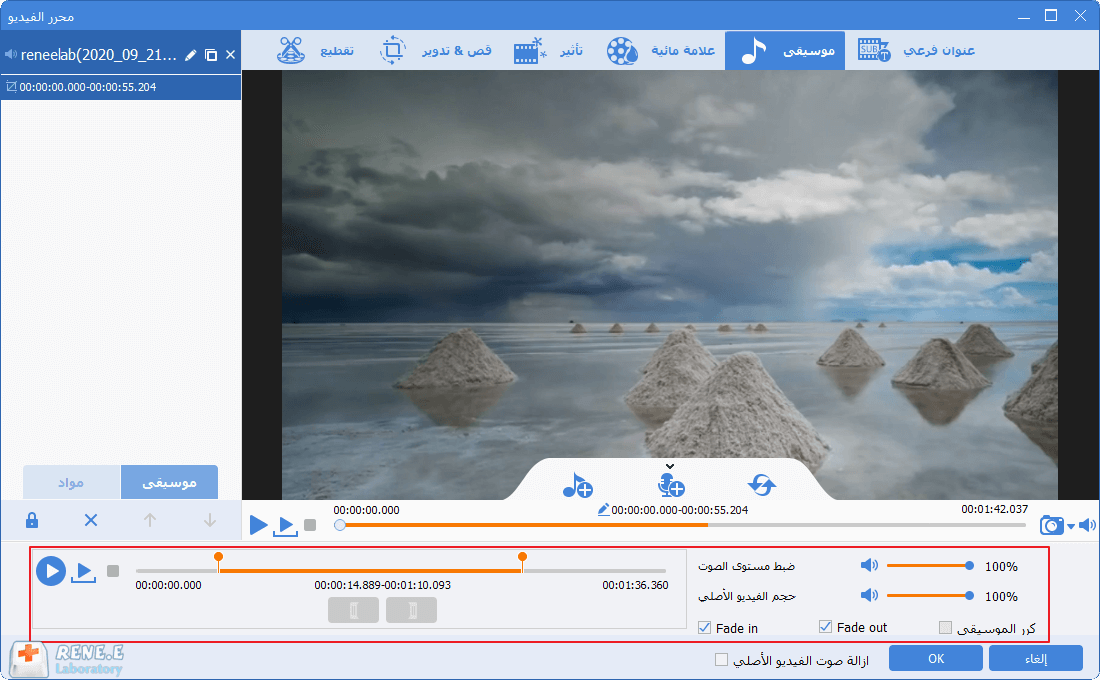
③ انقر على [ موسيقى ] .اختر [ إضافة ملف صوتي إلى الفيديو ] أو [ تسجيل صوت ] .فعّل خيار [ إزالة صوت الفيديو الأصلي ] للحصول على فيديو بدون صوت.
7. إضافة ترجمات
② انقر فوق [ إضافة ملفات ] لتحديد الفيديو المستهدف.
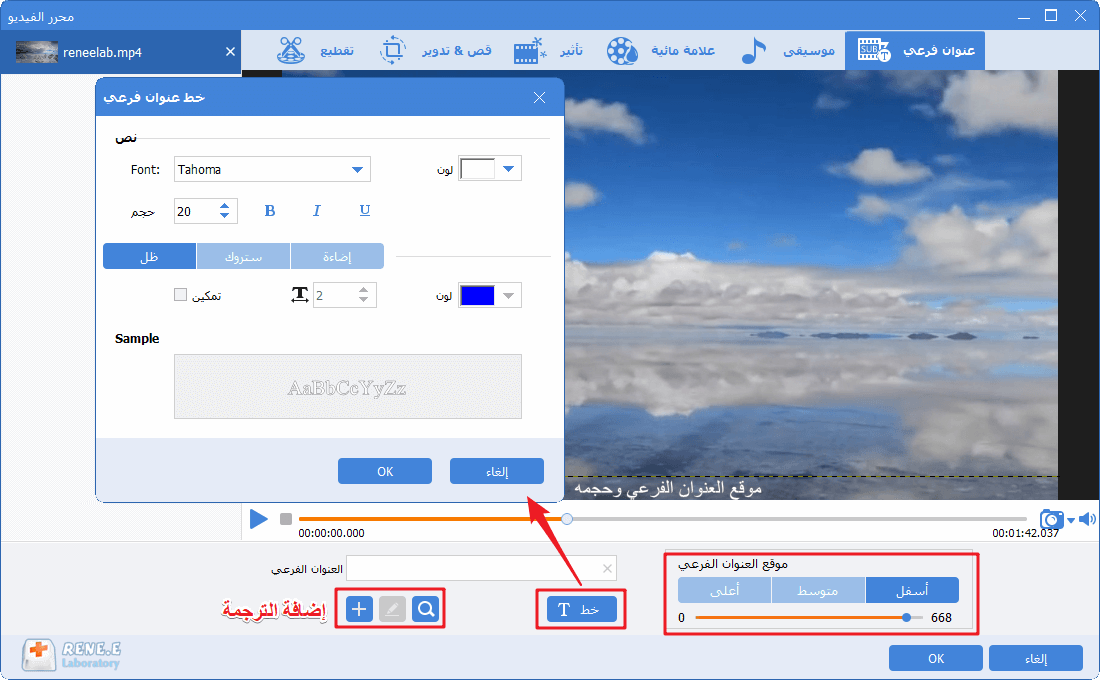
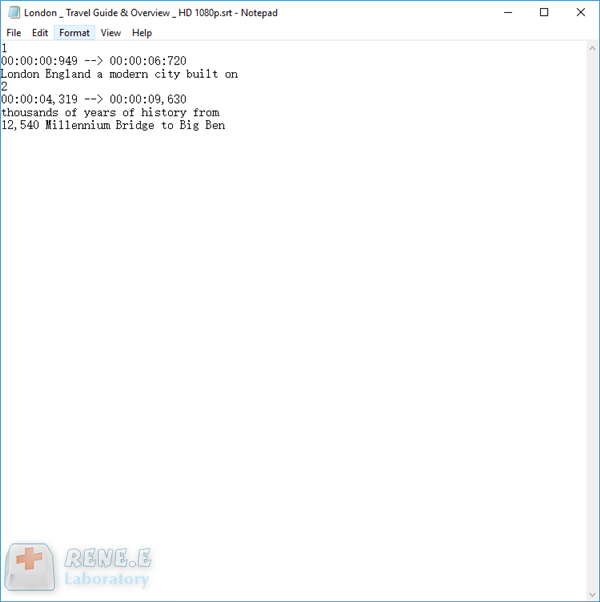
③ انقر على [ عنوان فرعي ]. اضبط موضع الترجمة وأضف ملف الترجمة.
روابط متعلقة :
كيفية تحرير تنسيق ملف MTS بسهولة

11/11/2026
إسراء : MTS هو أحد تنسيقات الفيديو. ما هو ملف MTS؟ وما هي ميزات ملف MTS؟ وكيف يمكن تحرير ملف...
11/11/2026
عمرو : تنسيق TS (Transport Stream) أو المعروف بالكامل باسم MPEG-TS هو تنسيق حاوية لتخزين الصوتيات. إذا كنت ترغب في...
أفضل بدائل لبرنامج Adobe After Effects
11/11/2026
عمرو : الذين يحبون صناعة الفيديوهات يعرفون برنامج Adobe After Effects جيداً، ولكن بالطبع هذا البرنامج ليس مثالياً. فهو مكلف...


تعليقات المستخدمين
ترك تعليق