
كيفية تسجيل شاشة العاب ستيم (Steam)؟

ملخص
Steam هي واحدة من أكبر منصات اللعب حيث يمكننا شراء الألعاب وتشغيلها ومشاركتها. في بعض الأحيان، نحتاج إلى تسجيل عملية اللعب على Steam لمشاركة المهارات والخبرات مع اللاعبين الآخرين. فكيفية تسجيل شاشة العاب ستيم (Steam)؟


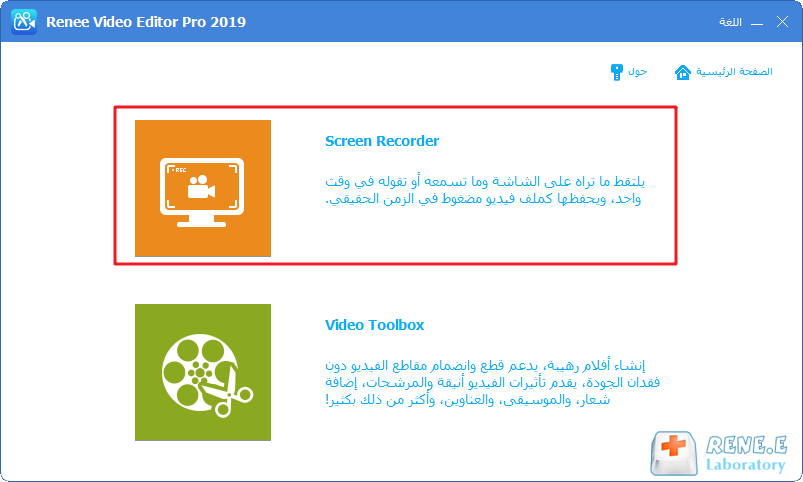
بالإضافة إلى ذلك، يمكن للبرنامج تحرير الفيديو، مثل تقطيع الفيديو أو دمجها، واقتصاص شاشة الفيديو، وتدوير أو قلب الفيديو، وإضافة تأثيرات الانتقال، إضافة علامة مائية أو إزالتها، إضافة الترجمة أو إنشائها، إضافة الموسيقى أو إزالة الصوت الاصلي، إلخ. بعد تحرير الفيديو، يمكنك اختيار تحويل الفيديو إلى تنسيقات مختلفة تحتاجها. يدعم البرنامج معظم تنسيقات الفيديو والصوت، مثل MXF و AVI و MKV و MP4 و MOV و M2TS و M4V و AAC و AC3 وتنسيقات أخرى، ويدعم التحويل بين تنسيقات الفيديو والصوت.

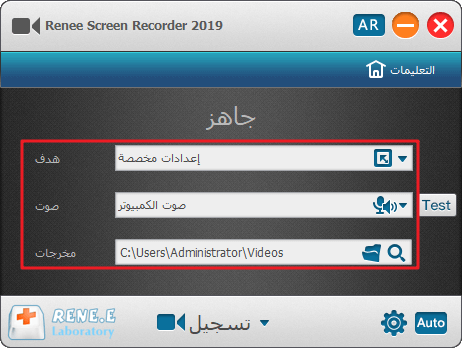
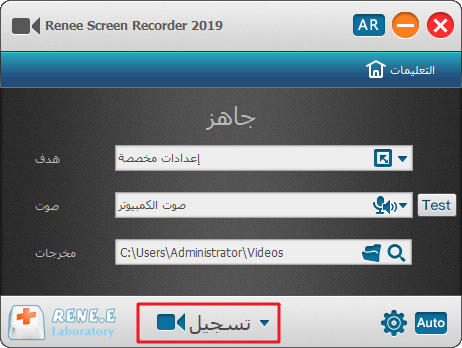
تسجيل الشاشة تسجيل الشاشة وتسجيل الصوت من الكمبيوتر أوالميكروفون. يقدم خطة التسجيل الشاشة التلقائي.
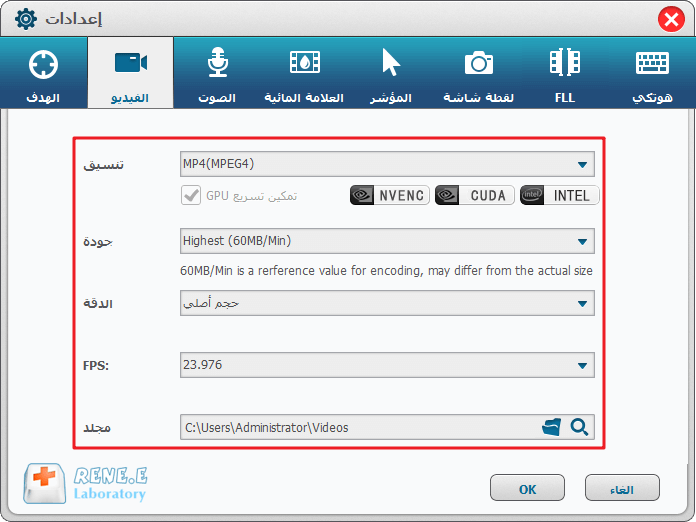
إعدادات متقدمة لتسجيل الشاشة يمكن للمستخدمين تسجيل الشاشة حسب الرغبة وتخصيص وقت التسجيل، إعداد حجم النافذة ودقة ومعدل الإطار وتعيين تأثيرات خاصة للماوس.
تحويل التنسيق دعم تحويل مقاطع الفيديو والصوت إلى صيغ مختلفة.
تخصيص وضع الضغط دعم تشفير وحفظ الفيديو والصوت.
تحرير الفيديو دمج، اقتصاص، تدوير، قطع وتحويل الفيديو بسهولة. يمكنه إضافة ترجمات وموسيقى الخلفية، وصنع الافتتاح والنهاية للفيلم، إضافة علامات مائية ومجموعة متنوعة من تأثيرات والخ.
تسجيل الشاشة تسجيل الشاشة وتسجيل الصوت من الكمبيوتر أوالميكروفون.
تحويل التنسيق دعم تحويل مقاطع الفيديو والصوت إلى صيغ مختلفة.
تحرير الفيديو دمج، اقتصاص، تدوير، قطع وتحويل الفيديو بسهولة.
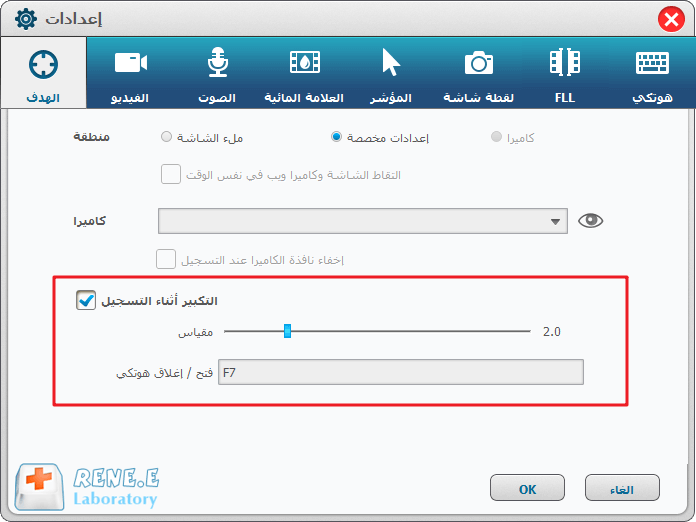
يسمح [التكبير أثناء التسجيل] للمستخدمين بتكبير الشاشة باستخدام الماوس كمحور التركيز أثناء تسجيل الفيديو. تدعم الوظيفة نسب التكبير من 1.5 إلى 4 مرات، مما يتيح للمستخدمين إبراز تركيز الفيديو وفقا لبعض متطلبات التسجيل المحددة.الزر الافتراضي لهذه الوظيفة هو F7.
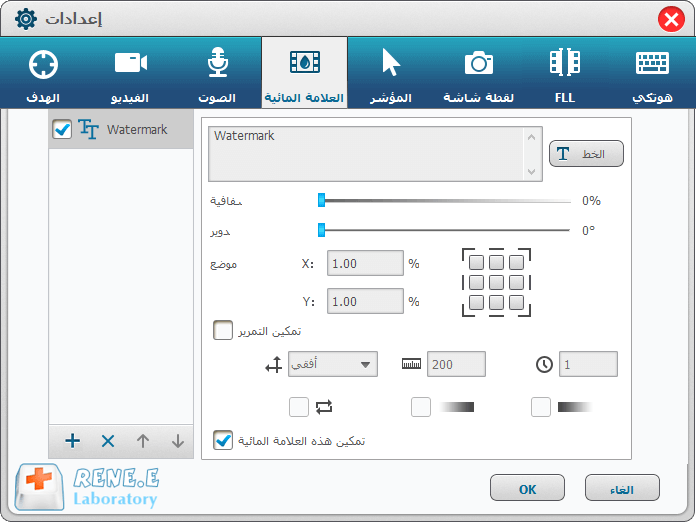
يدعم البرنامج علامة مائية للنص وعلامة مائية للصور. بعد النقر فوق الزر [ + ] في الزاوية اليسرى السفلية لإضافة علامة مائية، يمكنك ضبط الشفافية وزاوية الدوران والموضع والخ للعلامة المائية، ويمكنك أيضًا ضبط تأثير التمرير للعلامة المائية.
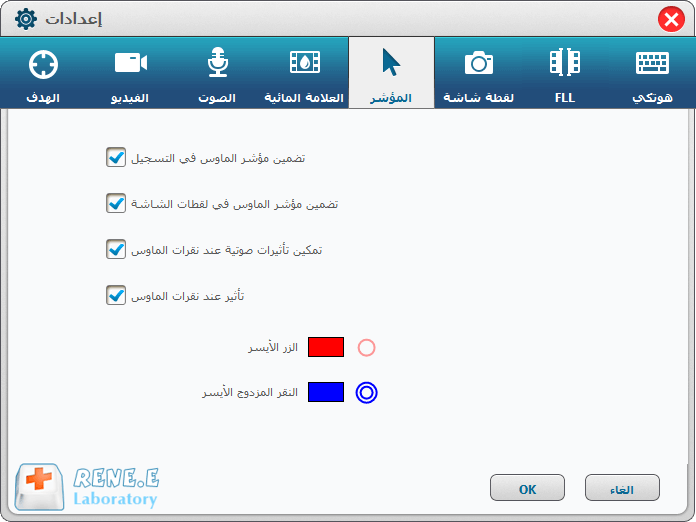
هذه وظيفة مفيدة لمراقبة حركة الماوس أثناء التسجيل على سطح المكتب. يوفر تأثيرات مختلفة للمؤشر ويولد تلقائيًا تأثيرات النقرات الفردية والمزدوجة. يمكن أن يسهل علينا انتاج الفيديو التعليمية والفيديو التوضيحية الأخرى.
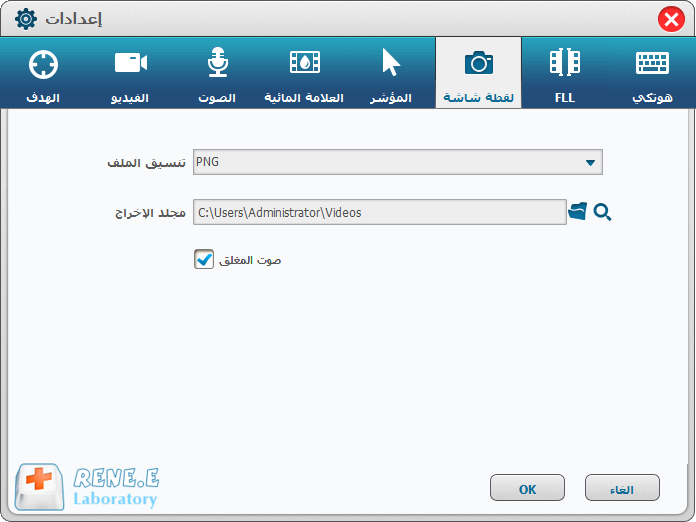
سواء تم تسجيل الفيديو أم لا، يمكن للبرنامج إجراء عمليات لقطة الشاشة (مفتاح الاختصار الافتراضي هو CTRL + ALT + F4) ، ويمكن للمستخدم ضبط تنسيق صورة الإخراج، تتضمن تنسيقات الصور: PNG و BMP و JPG.
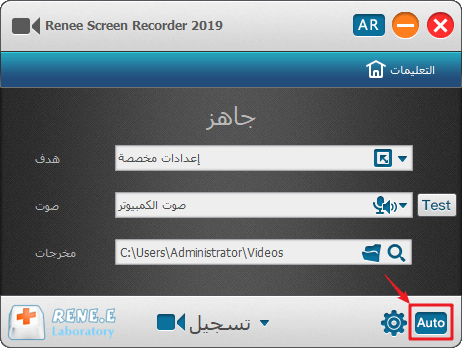
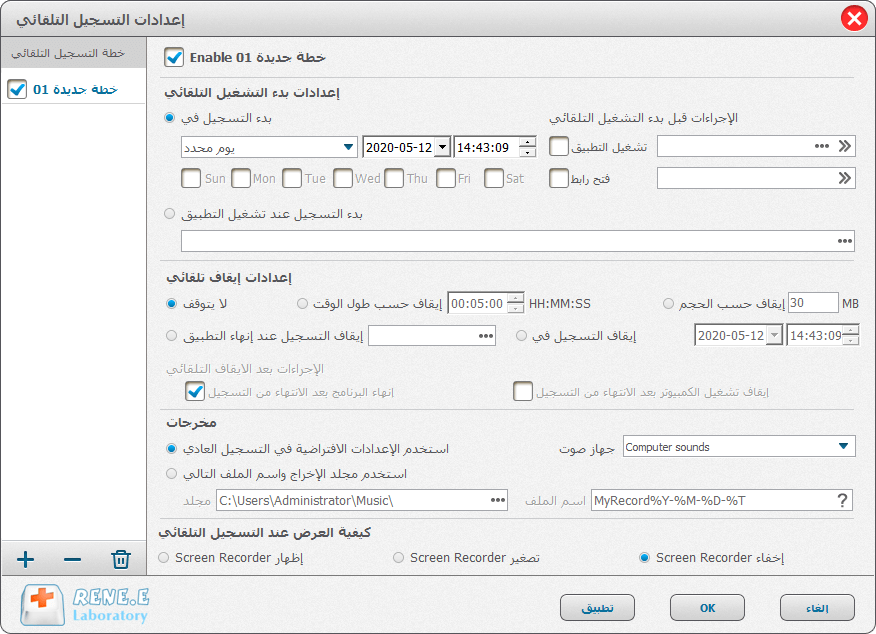
نظرًا للاحتياجات المختلفة لتسجيل شاشة الكمبيوتر، يتيح Renee Video Editor Pro للمستخدمين ضبط جدول التسجيل التلقائي. يمكنك تمكين هذه الوظيفة في [Auto] في الزاوية اليمنى السفلي من الواجهة الرئيسية.


روابط متعلقة :
أفضل برامج تسجيل الألعاب على الكمبيوتر

11/11/2026
إسراء : نحن دائماً نرغب في لعب الألعاب لتخفيف تعب العمل. بعضنا يريد أيضاً تسجيل اللحظات الرائعة ومشاركتها مع اللاعبين...


تعليقات المستخدمين
ترك تعليق